使用此文档前置条件:
已有任意PE u盘、系统镜像、一台准备重装的电脑(所有数据将被删除,请备份需要保留的数据)
1. 将PE盘插入需要安装或重装系统的电脑,按开机键开机,然后立刻快速连点键盘的F11(不同电脑的启动菜单键不同,大多是F8~F12中的某键)进入启动菜单: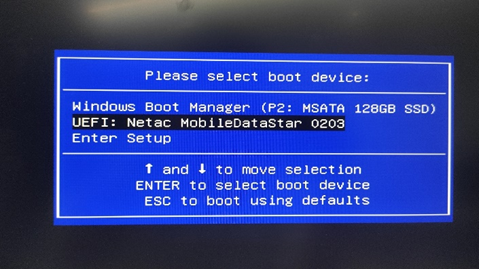
2. 选中PE盘并回车,通常Windows Boot Manager是原系统,选择另一个即可
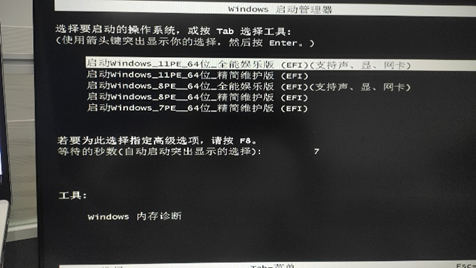
进入以下页面,选择第一个,等待加载进入PE系统
3. 打开分区工具
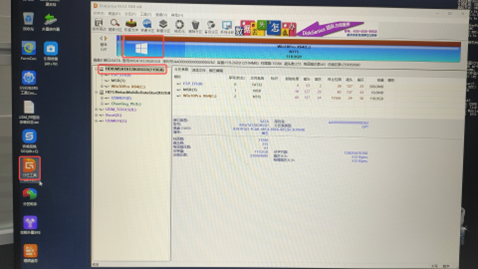
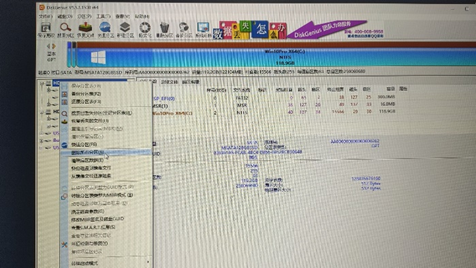
4. 通常带以下图标的是原系统盘,在左侧硬盘列找到含此图标的硬盘,右键-删除所有分区,在弹出的确认框中点是
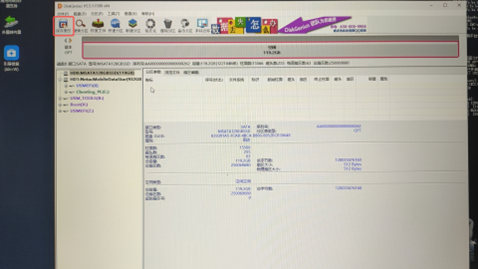
5. 点击左上角的保存更改
6. 点击刚才删除了所有分区的硬盘-点击快速分区-点击GPT(GUID)-点击自定(一般分一个区即可,也可以分更多)-点击清空所有卷标-将2048扇区修改为4096扇区-确定
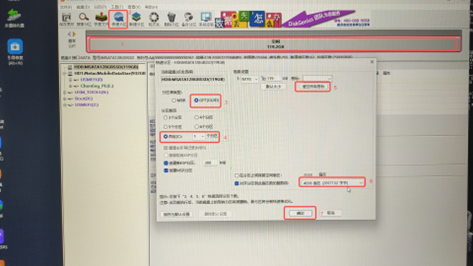
分区工具会闪烁几次,因为正在格式化磁盘,停止闪烁后,可以关闭分区工具
分区工具在没有完成磁盘更改之前是关不掉的,不必担心误关
7. 点击此电脑,找到PE盘中的EasyRCV3,打开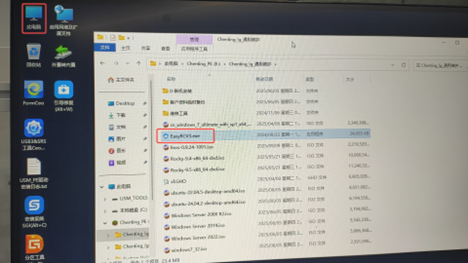
8. 点击浏览,在PE盘中找到Windows10镜像,点击打开
如果需要安装其他系统,进行到这一步时找到并选中其他镜像,点击打开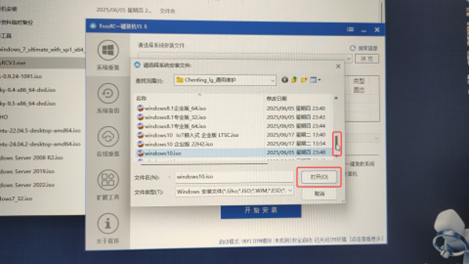
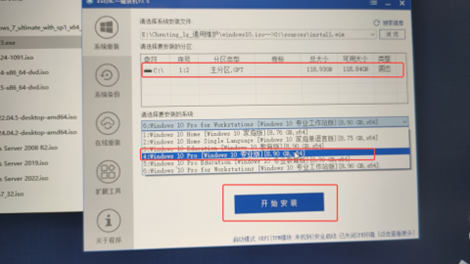
9. 选中C盘,选中要安装的系统,点击开始安装
10. 等待系统安装完成,一般需要3-10分钟
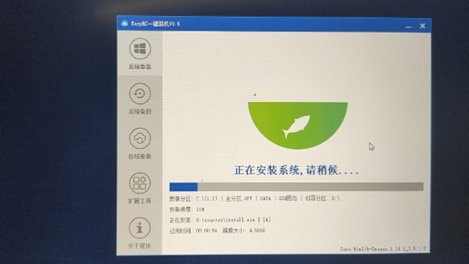
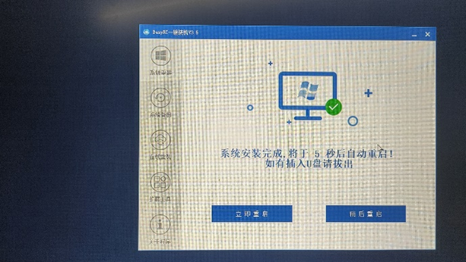
11. 安装完成后,会弹出如下提示,在10秒倒计时结束、黑屏后,拔出PE盘,等待进入系统